Escape From Duckov Multiplayer Tutorial
Möchtest du mit Freunden Seite an Seite in der Welt von Duckov kämpfen? Dieses Tutorial erklärt detailliert, wie du Multiplayer mit einem virtuellen LAN einrichtest, damit du und deine Freunde zusammen diese gefährliche und lustige Entenwelt erkunden können.
Wichtiger Hinweis: Der aktuelle Co-Op MOD unterstützt nur 2-Spieler-Co-Op
Schritt 1: Co-Op MOD abonnieren
Gehe zum Steam Workshop und abonniere den Co-Op MOD: Escape From Duckov Co-Op MOD

Schritte:
- Klicke auf die "Abonnieren"-Schaltfläche auf der rechten Seite der Seite
- Klicke im Popup-Set auf "Alle abonnieren"
- Warte, bis Steam den MOD automatisch herunterlädt (Fortschritt kann im Steam-Download-Manager überprüft werden)
Hinweis: Beide Spieler müssen den gleichen MOD abonnieren und herunterladen
Schritt 2: Virtuelles LAN konfigurieren
Radmin VPN herunterladen und installieren
Beide Spieler müssen Radmin VPN herunterladen und installieren. Dies ist ein kostenloses virtuelles LAN-Tool, das es Spielern ermöglicht, die nicht im selben LAN sind, Co-Op zu spielen.
Host-Spieler erstellt Netzwerk
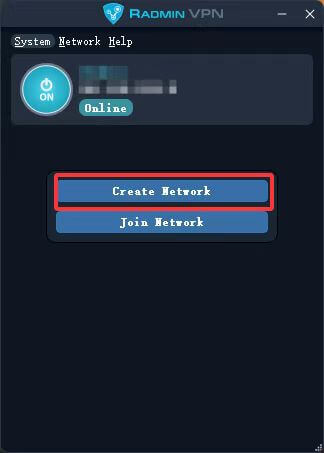
- Öffne die Radmin VPN-Software
- Klicke auf "Create Network" (Netzwerk erstellen)
- Gib den Netzwerknamen und das Passwort ein
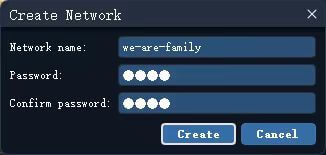
Empfehlung: Setze einen leicht zu merkenden Netzwerknamen und ein Passwort, damit der Client-Spieler beitreten kann
Client-Spieler tritt Netzwerk bei
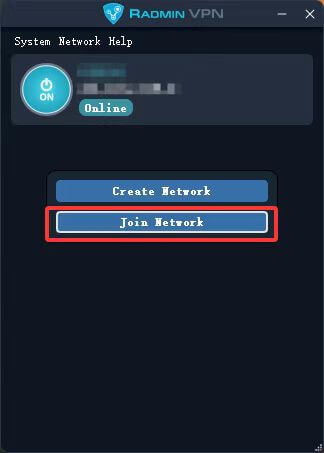
- Öffne die Radmin VPN-Software
- Klicke auf "Join Network" (Netzwerk beitreten)
- Gib den vom Host-Spieler bereitgestellten Netzwerknamen und das Passwort ein
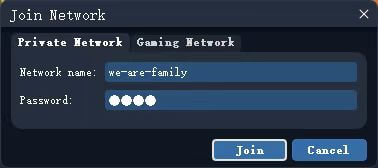
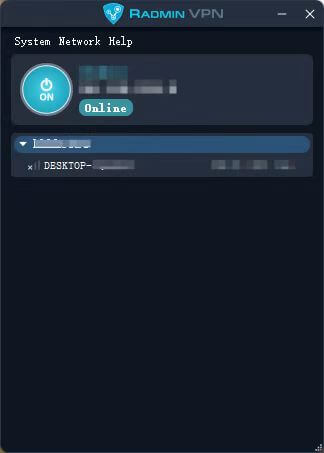
- Nach erfolgreichem Beitritt kann der Host-Spieler den Client in der Liste als verbunden sehen
Schritt 3: In-Game-Konfiguration
MOD aktivieren
- Starte das Spiel Escape From Duckov
- Klicke im Hauptmenü auf "MOD", um zur MOD-Verwaltungsoberfläche zu gelangen
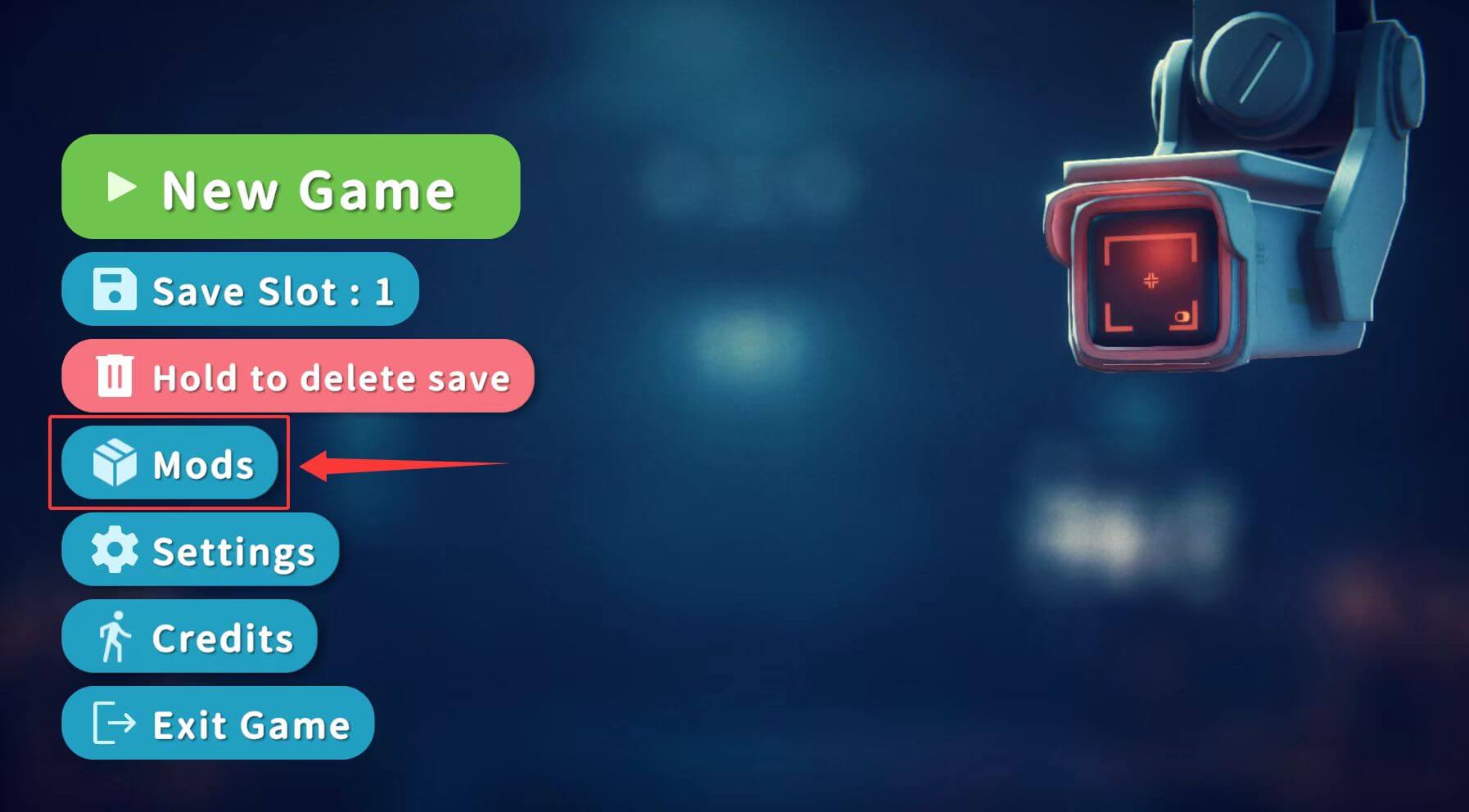
- Aktiviere die Co-Op-bezogenen MODs, beachte, dass Co-Op MODs am Ende der Liste stehen müssen

- Wenn ein Konsolen-MOD aktiviert ist, öffnet sich ein Konsolenfenster, minimiere es einfach
Spiel neu starten und verbinden
- Starte das Spiel gemäß den Anweisungen neu
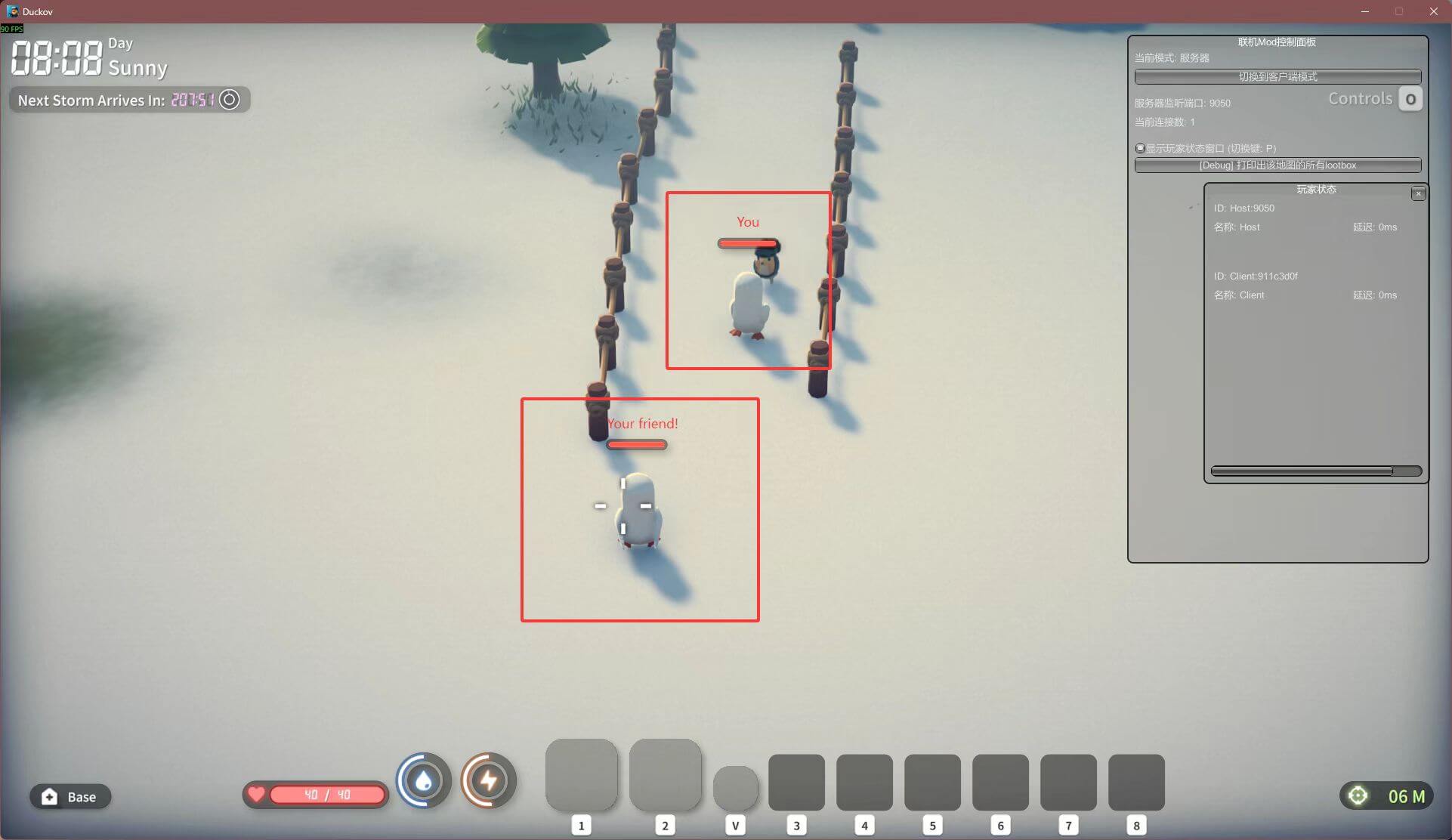
- Nach dem Neustart siehst du ein Co-Op-Floating-Fenster auf der linken Seite des Spiels

-
Host-Spieler: Klicke auf "Zum Server-Modus wechseln", der Modus ändert sich zu Server
-
Client-Spieler:
- Sieh dir die IP-Adresse des Host-Spielers in Radmin VPN an
- Gib diese IP-Adresse in das IP-Eingabefeld im Floating-Fenster des Spiels ein
- Klicke auf "Manuell verbinden"

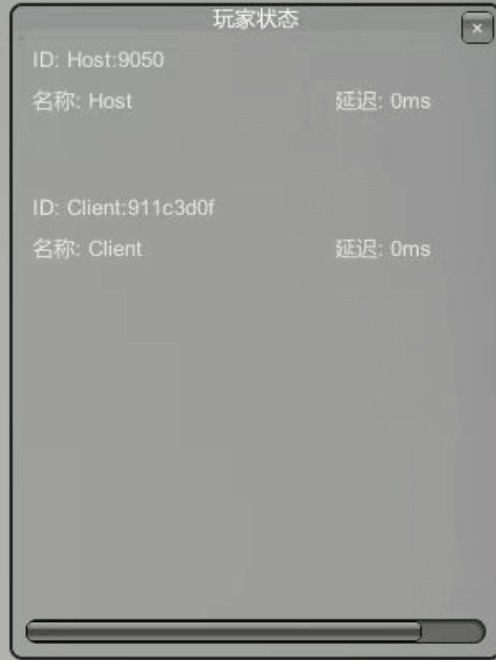
- Nach erfolgreicher Verbindung zeigt das Floating-Fenster den Verbindungsstatus an
Schritt 4: Spiel starten
- Host-Spieler erstellt oder lädt einen Speicherstand
- Beide Spieler drücken gleichzeitig die J-Taste, um Bereitschaft anzuzeigen
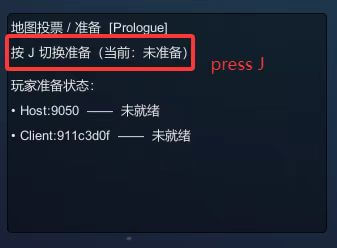
- Sobald beide bereit sind, könnt ihr offiziell ins Spiel eintreten und euer Co-Op-Abenteuer beginnen!
Wichtige Hinweise
⚠️ Wichtig:
- Die MOD-Liste und Reihenfolge der beiden Spieler müssen vollständig übereinstimmen
- Die MOD-Versionen müssen ebenfalls übereinstimmen
- Halte die Radmin VPN-Verbindung während des Co-Op-Spiels aufrecht
- Wenn Verbindungsprobleme auftreten, überprüfe, ob die Firewall-Einstellungen das Spiel oder Radmin VPN blockieren
Häufig gestellte Fragen
F: Was tun, wenn keine Verbindung hergestellt werden kann?
A: Überprüfe folgende Punkte:
- Ob Radmin VPN normal verbunden ist
- Ob die MOD-Listen beider Seiten vollständig übereinstimmen
- Ob die Firewall die Kommunikation zwischen Spiel und Radmin VPN erlaubt
- Versuche, das Spiel und Radmin VPN neu zu starten
F: Kann man mit mehr als 2 Spielern Co-Op spielen?
A: Der aktuelle Co-Op MOD unterstützt nur 2-Spieler-Co-Op
F: Wie werden Speicherstand-Daten synchronisiert?
A: Speicherstände werden vom Host-Spieler verwaltet, der Fortschritt des Client-Spielers wird nicht separat gespeichert
Über diesen MOD
Escape From Duckov Co-Op Modul | 2025.10.28 | Vollständig Open Source
Dieser MOD ist vollständig auf Github Open Source und lädt dazu ein, Code beizutragen, Probleme zu melden und Verbesserungsvorschläge einzureichen.
Github Repository-Adresse: https://github.com/Mr-sans-and-InitLoader-s-team/Escape-From-Duckov-Coop-Mod-Preview