
Escape From Duckov Speicherdatei-Speicherort
Der Speicherort der Speicherdatei für die neueste Version des Spiels unter Windows/macOS kann mit der folgenden Methode gefunden werden:
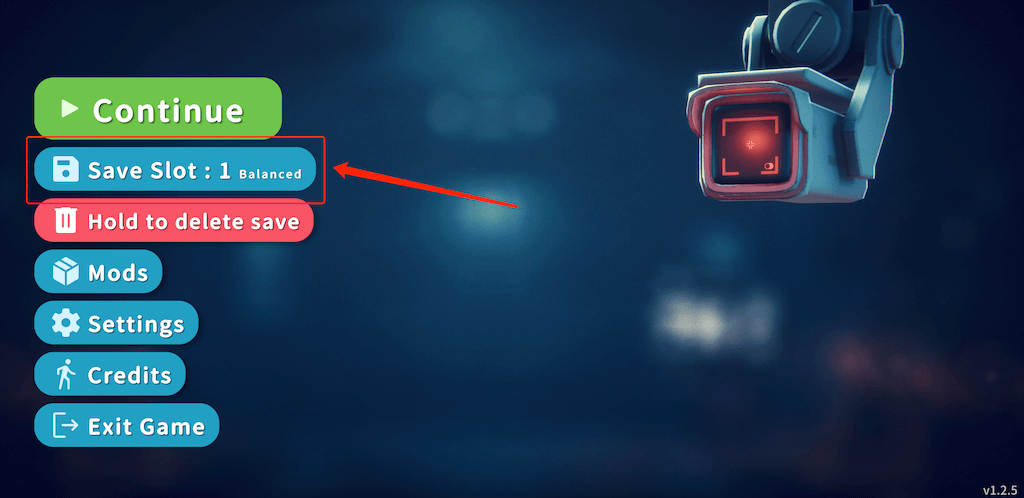
Gehen Sie ins Hauptmenü des Spiels und wählen Sie Speichern
Finden Sie "Speicherpfad kopieren" und klicken Sie zum Kopieren
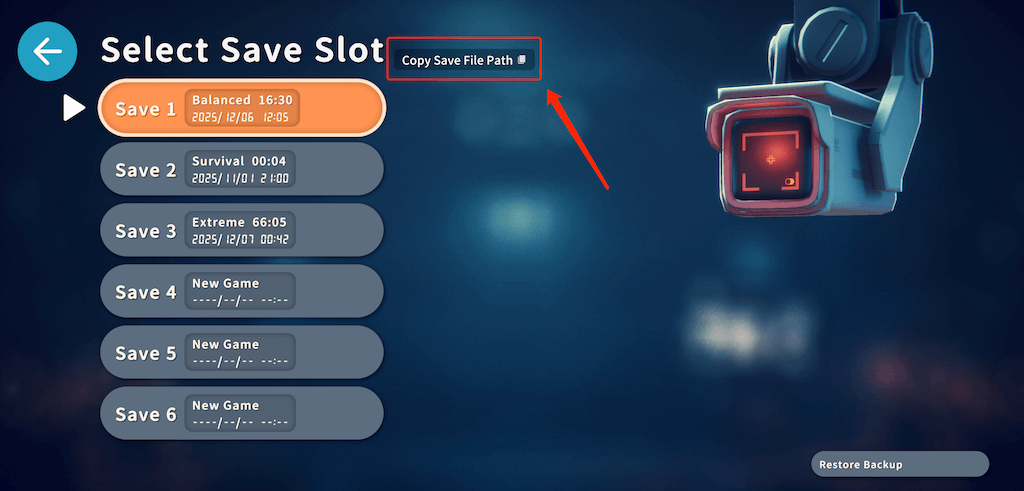
Die Position der Schaltfläche kann auf verschiedenen Plattformen unterschiedlich sein, aber sie kann in dieser Speicher-Auswahloberfläche gefunden werden.
So öffnen Sie das Speicherverzeichnis unter macOS
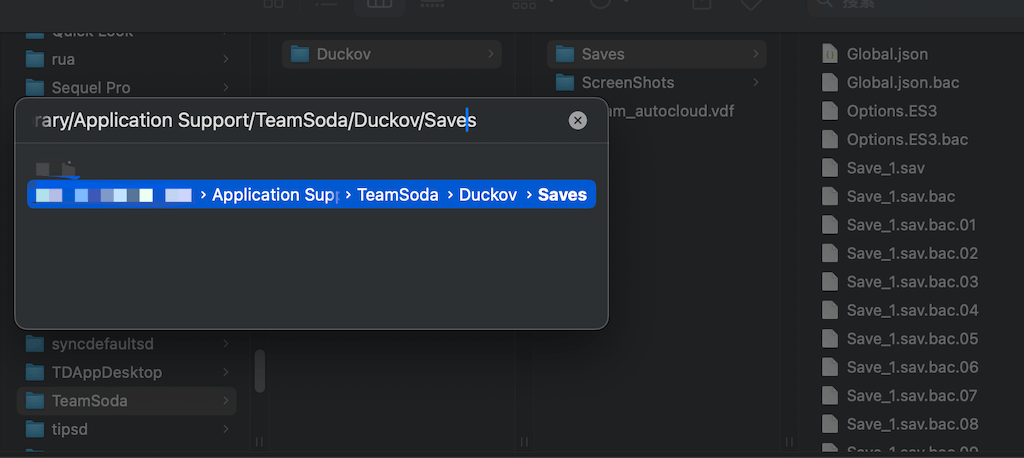
Wenn Sie das Spiel unter macOS ausführen, sehen Sie nach dem Klicken auf Kopieren: /Users/xxx/Library/Application Support/TeamSoda/Duckov/Saves
Öffnen Sie dann Finder, drücken Sie die Tastenkombination cmd + shift + G, dann cmd + v zum Einfügen des Pfads, und drücken Sie Enter, um in das Speicherverzeichnis zu gelangen.
Die Datei Save_1.sav hier ist der erste Speicherplatz, und so weiter.
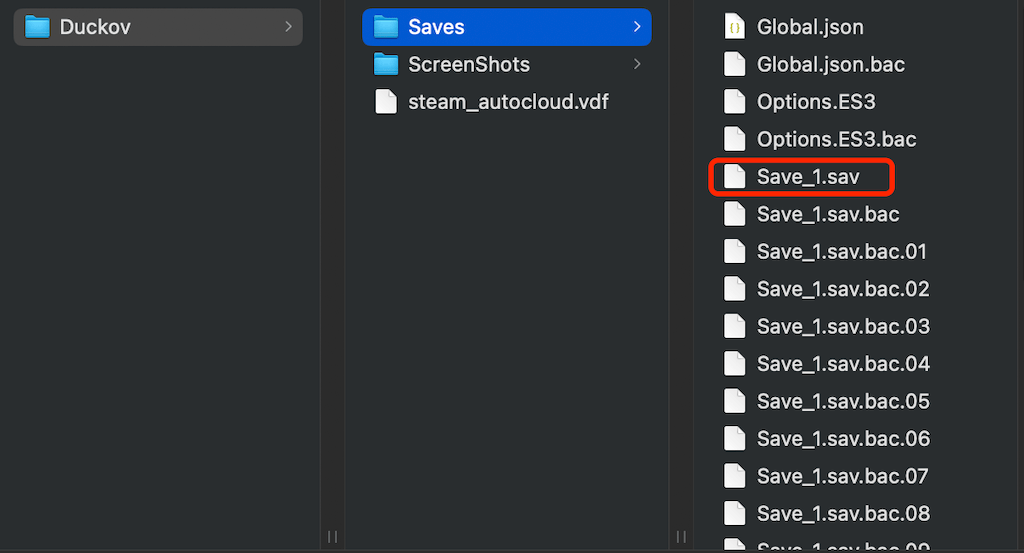
Wenn Sie eine Speicherdatei ersetzen möchten, wird empfohlen, die ursprüngliche Datei zuerst als Backup umzubenennen, und dann die Speicherdatei, die Sie ersetzen möchten, in Save_x.sav umzubenennen, wobei x die Speicherplatznummer ist.
So öffnen Sie das Speicherverzeichnis unter Windows
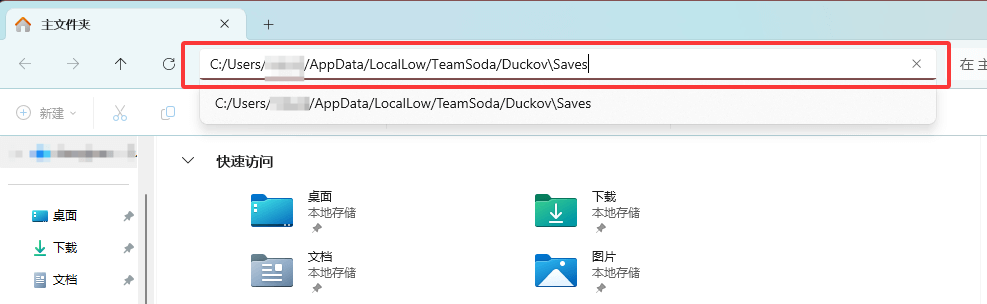
Wenn Sie das Spiel unter Windows ausführen, kopieren Sie das Speicherverzeichnis: C:/Users/xxx/AppData/LocalLow/TeamSoda/Duckov\Saves
Öffnen Sie dann den Datei-Explorer, fügen Sie den Pfad in die Adressleiste mit der Tastenkombination ctrl + v ein und drücken Sie Enter
Ähnlich wie bei macOS ist Save_1.sav hier auch der erste Speicherplatz, und so weiter.
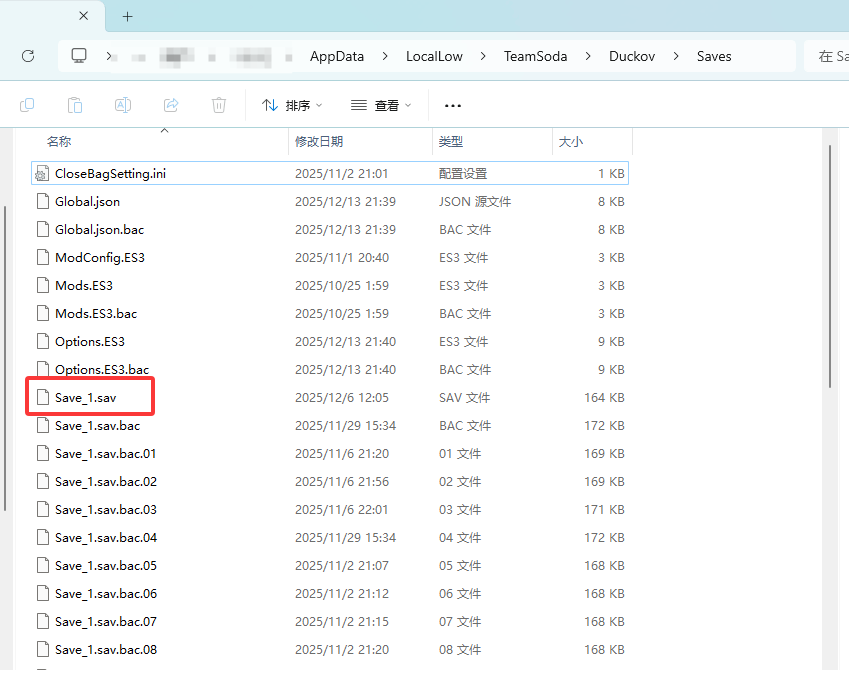
Wenn Sie eine Speicherdatei ersetzen möchten, wird empfohlen, die ursprüngliche Datei zuerst als Backup umzubenennen, und dann die Speicherdatei, die Sie ersetzen möchten, in Save_x.sav umzubenennen, wobei x die Speicherplatznummer ist.