
Расположение файлов сохранения Escape From Duckov
Расположение файлов сохранения для последней версии игры на Windows/macOS можно найти следующим способом:
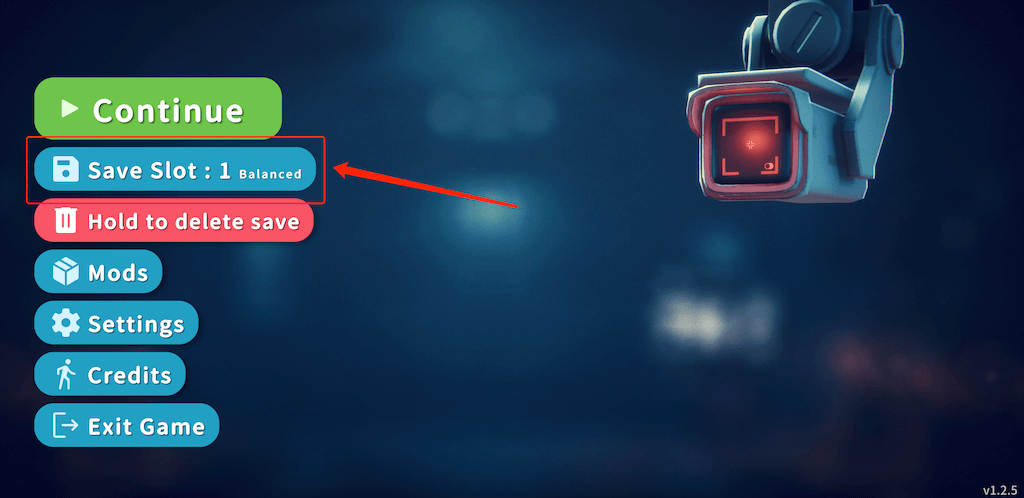
Войдите в главное меню игры и выберите Сохранение
Найдите "Копировать путь к сохранению" и нажмите для копирования
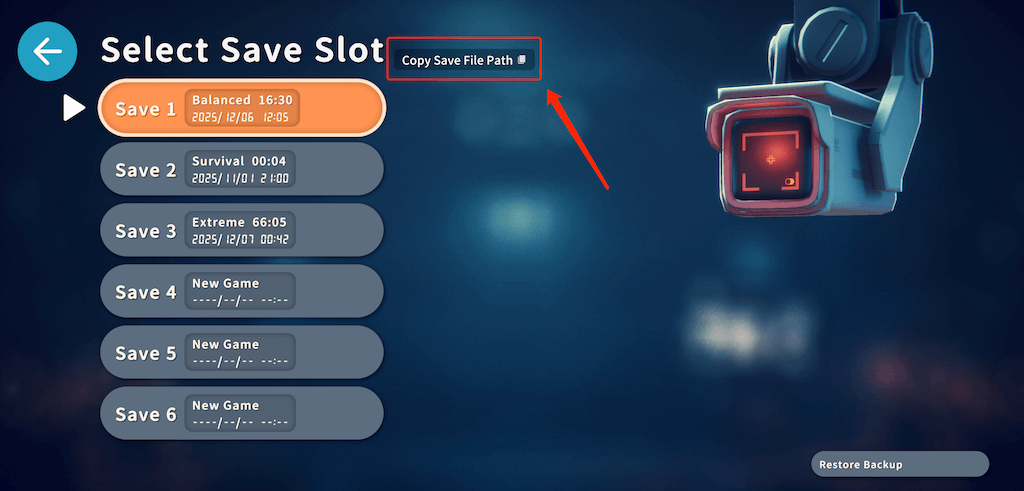
Положение кнопки может отличаться на разных платформах, но её можно найти в этом интерфейсе выбора сохранения.
Как открыть папку сохранений на macOS
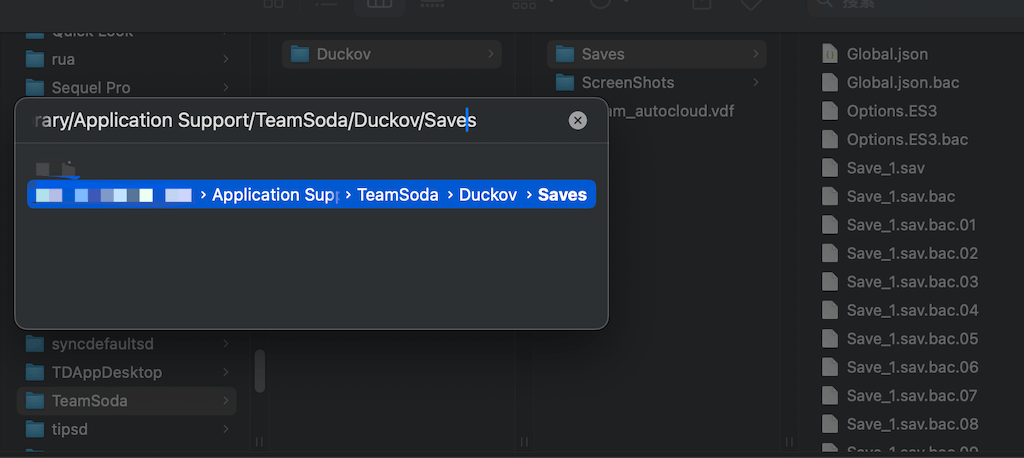
При запуске игры на macOS, после нажатия копирования вы увидите: /Users/xxx/Library/Application Support/TeamSoda/Duckov/Saves
Затем откройте Finder, нажмите сочетание клавиш cmd + shift + G, затем cmd + v для вставки пути и нажмите Enter, чтобы войти в папку сохранений.
Файл Save_1.sav здесь - это первый слот сохранения, и так далее.
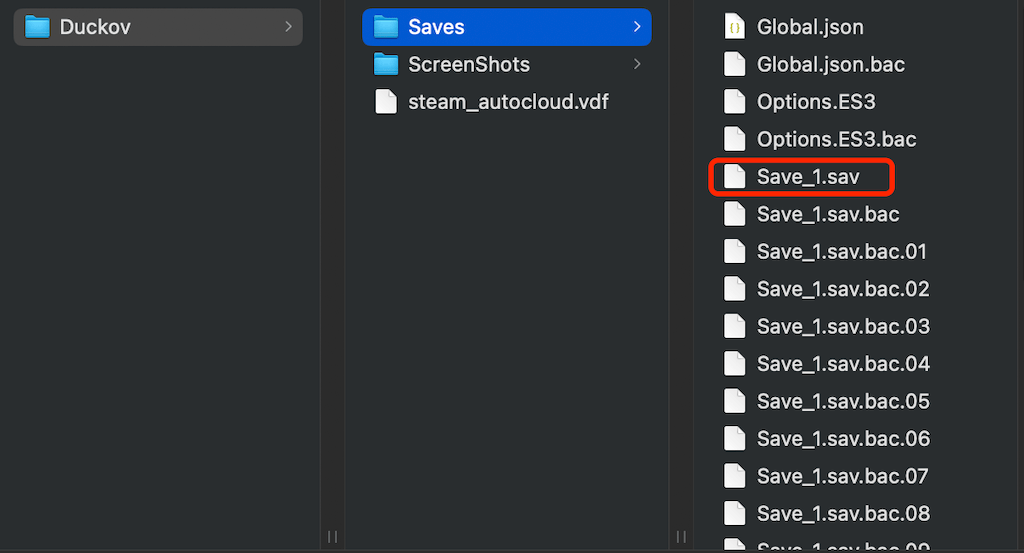
Если вы хотите заменить файл сохранения, рекомендуется сначала переименовать оригинальный файл в качестве резервной копии, а затем переименовать файл сохранения, который вы хотите заменить, в Save_x.sav, где x - это номер слота сохранения.
Как открыть папку сохранений на Windows
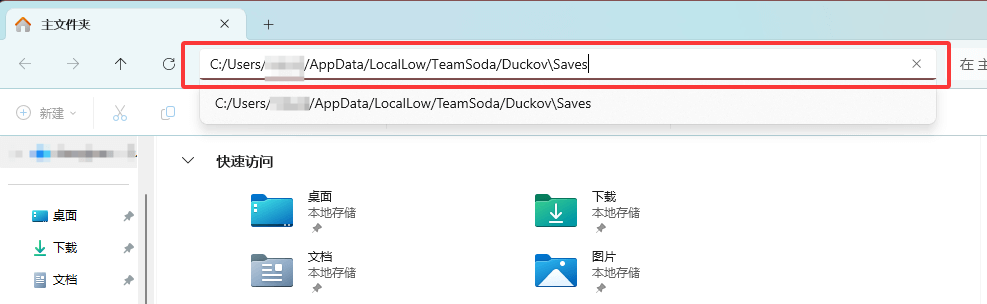
При запуске игры на Windows, скопируйте путь к папке сохранений: C:/Users/xxx/AppData/LocalLow/TeamSoda/Duckov\Saves
Затем откройте Проводник файлов, вставьте путь в адресную строку, используя сочетание клавиш ctrl + v, и нажмите Enter
Аналогично macOS, Save_1.sav здесь также является первым слотом сохранения, и так далее.
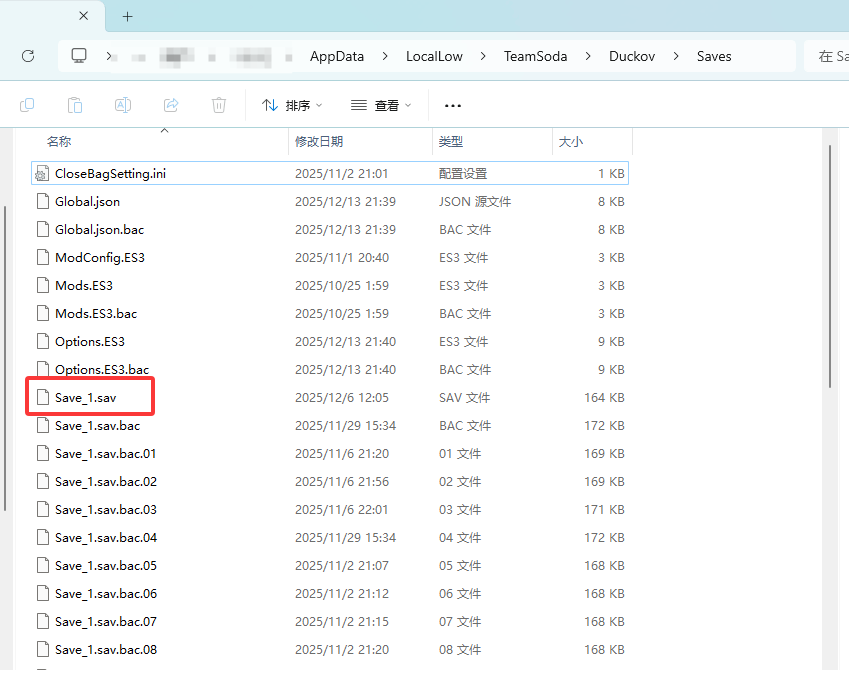
Если вы хотите заменить файл сохранения, рекомендуется сначала переименовать оригинальный файл в качестве резервной копии, а затем переименовать файл сохранения, который вы хотите заменить, в Save_x.sav, где x - это номер слота сохранения.