
Escape From Duckov 세이브 파일 위치
Windows/macOS 최신 버전 게임의 세이브 파일 위치는 다음 방법으로 찾을 수 있습니다:
게임 메인 메뉴에 들어가 세이브를 선택
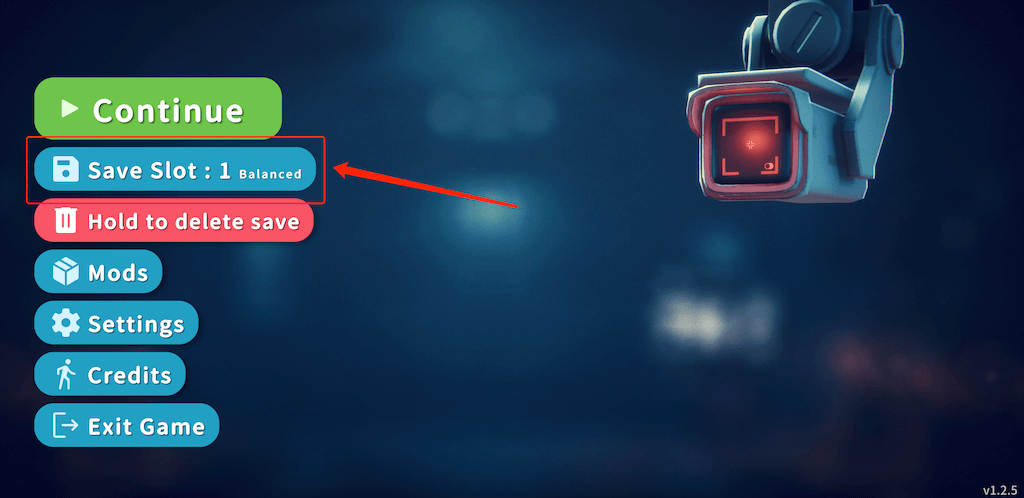
"세이브 경로 복사"를 찾아 클릭하여 복사
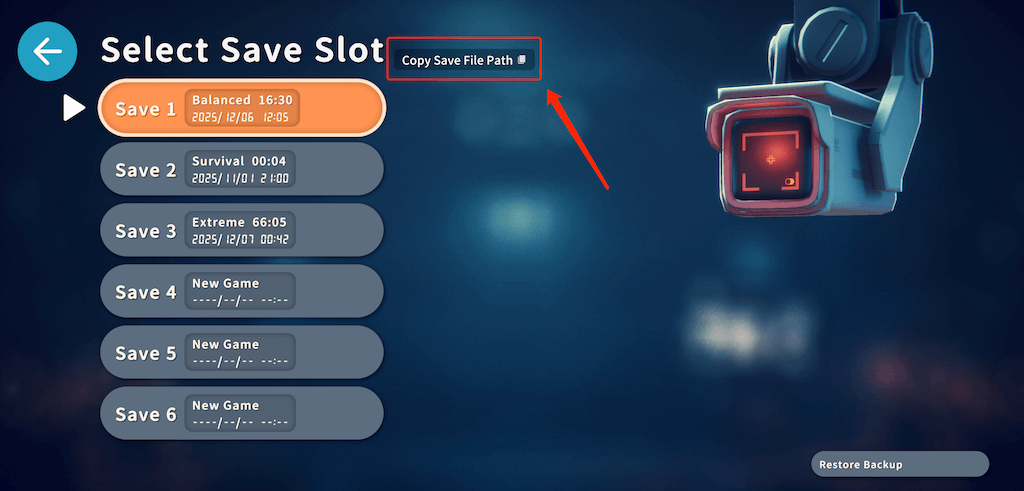
이 버튼의 위치는 플랫폼에 따라 다를 수 있지만, 이 세이브 선택 화면에서 찾을 수 있습니다.
macOS에서 세이브 디렉토리 열기 방법
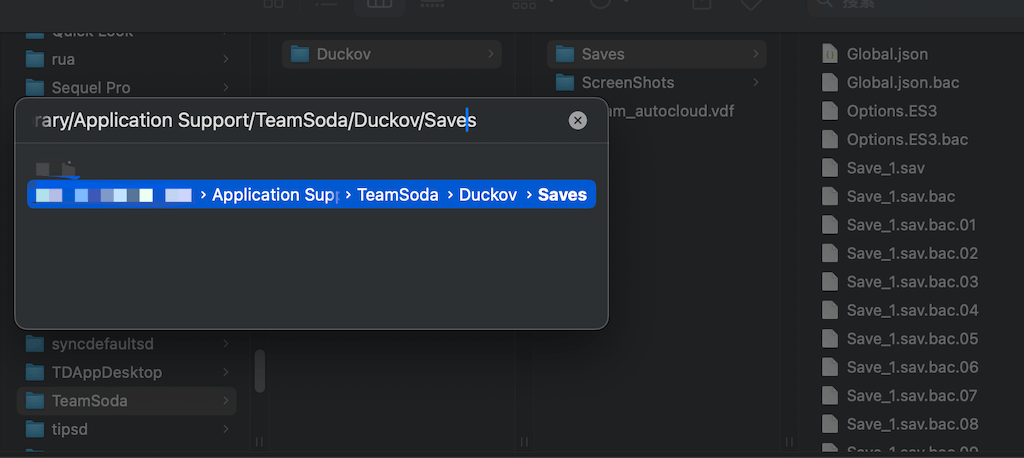
macOS에서 게임을 실행하고 복사를 클릭하면 다음이 표시됩니다: /Users/xxx/Library/Application Support/TeamSoda/Duckov/Saves
그런 다음 Finder를 열고 단축키 cmd + shift + G를 누른 다음 cmd + v로 경로를 붙여넣고 Enter를 눌러 세이브 디렉토리로 들어갑니다.
여기의 Save_1.sav 파일이 첫 번째 세이브 슬롯이며, 이와 같이 계속됩니다.
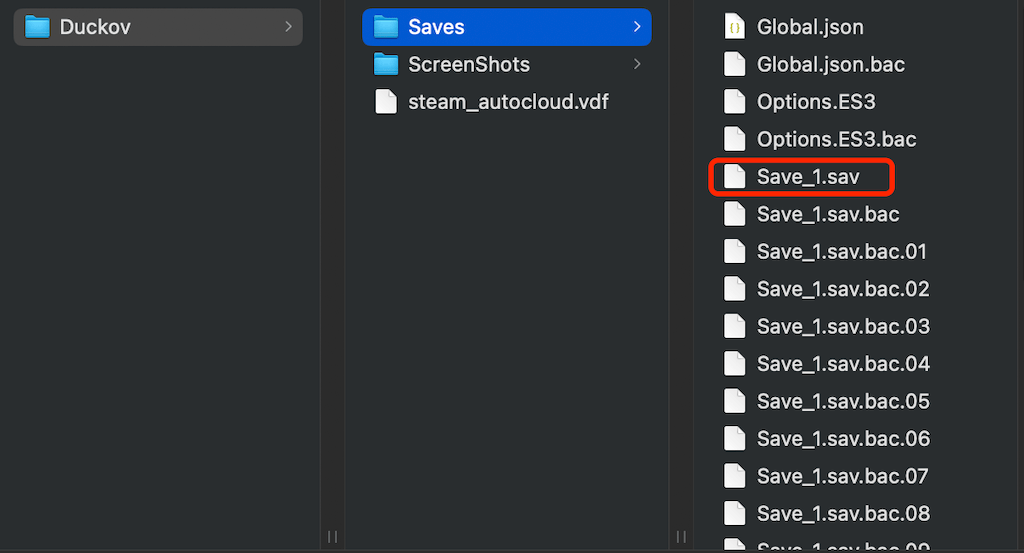
세이브 파일을 교체하려면 먼저 원본 파일을 백업으로 이름을 변경한 다음 교체하려는 세이브 파일의 이름을 Save_x.sav로 변경하는 것이 좋습니다. x는 세이브 슬롯 번호입니다.
Windows에서 세이브 디렉토리 열기 방법
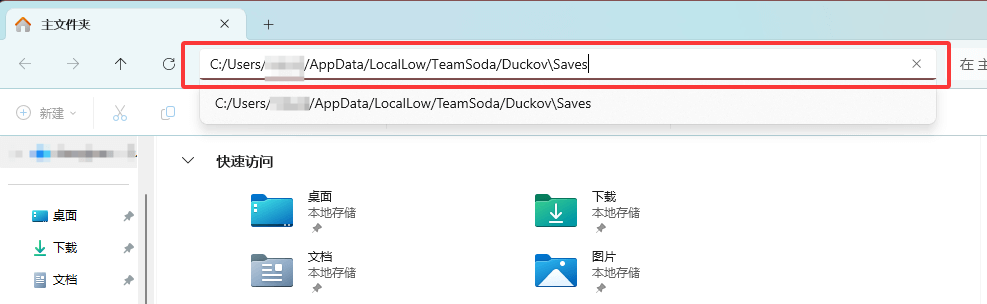
Windows에서 게임을 실행하고 세이브 디렉토리를 복사합니다: C:/Users/xxx/AppData/LocalLow/TeamSoda/Duckov\Saves
그런 다음 파일 탐색기를 열고 주소 표시줄에 ctrl + v 단축키로 경로를 붙여넣고 Enter를 누릅니다
macOS와 유사하게, 여기의 Save_1.sav도 첫 번째 세이브 슬롯이며, 이와 같이 계속됩니다.
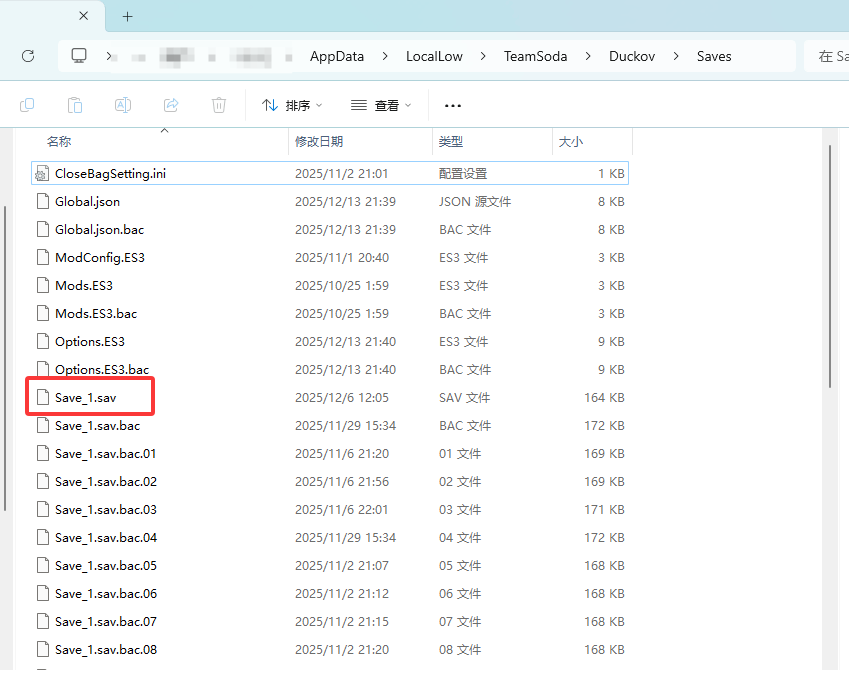
세이브 파일을 교체하려면 먼저 원본 파일을 백업으로 이름을 변경한 다음 교체하려는 세이브 파일의 이름을 Save_x.sav로 변경하는 것이 좋습니다. x는 세이브 슬롯 번호입니다.