37号実験エリア
マップの使い方
インタラクティブマップ
tips: アイテムを探す場合は探索モードに切り替えてください。
モードは次の 2 つです。凡例モードと探索モードです。
サイドバーで切り替えられます。
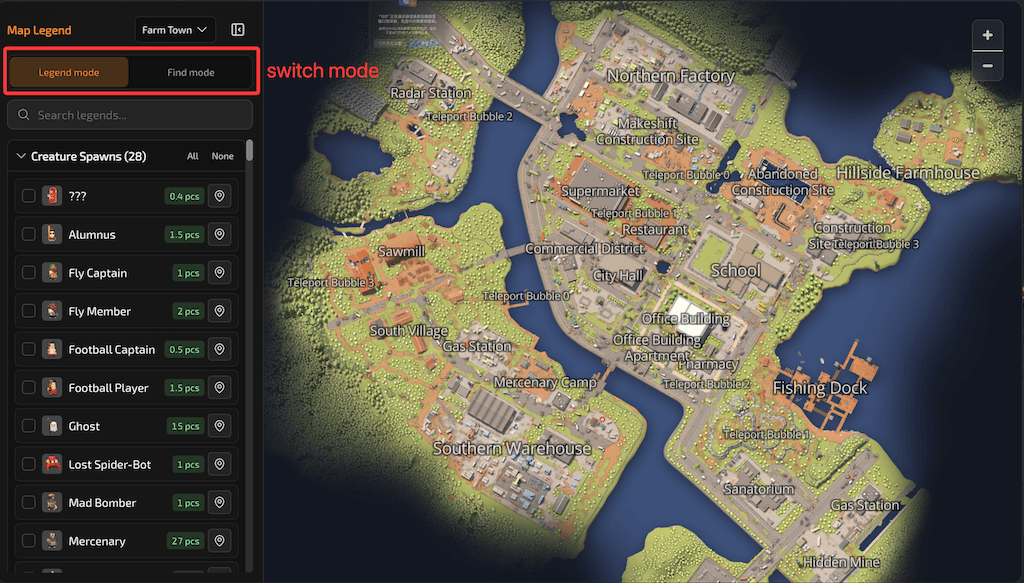
凡例をクリックすると凡例の詳細が開きます。
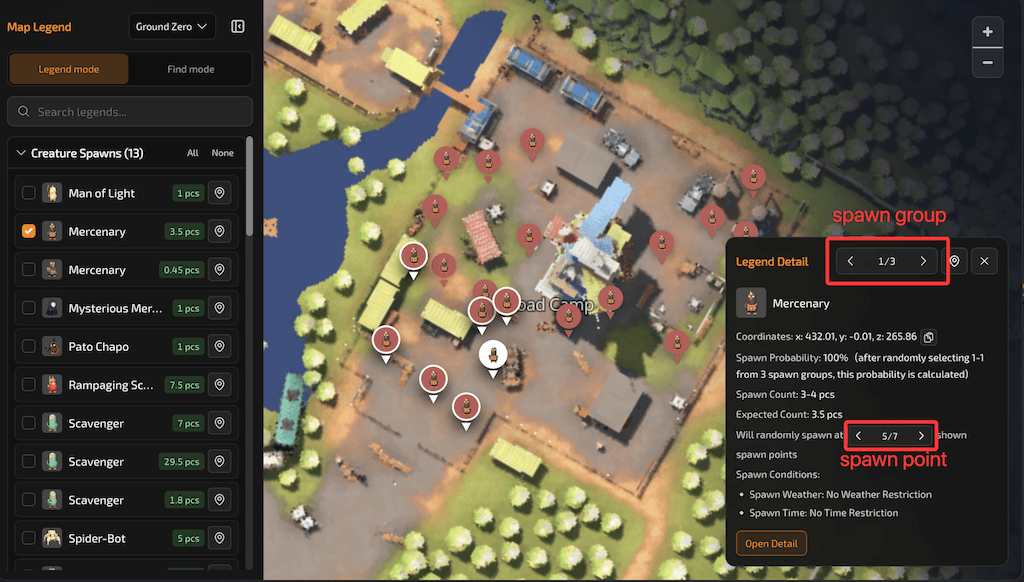
スポーンルールのグループと出現地点は、凡例を読むときの 2 段階です(画面上では生成器と出現地点と表記されることもあり、意味は同じです)。
- 生成器(スポーンルールのグループ): 同じ凡例 1 件(例:同じ敵、同じアイテムのスポーン、同じ箱タイプ)に対して、ゲーム内では複数の独立したスポーンルールが存在することがあります。スポーン確率・期待数・出現条件などが異なる場合があります。詳細ポップアップ上部の切り替えで、別の生成器(別ルールの束)を選びます。
- 出現地点: いま選んでいる生成器のルールのもとで、マップ上で実際にスポーンに使われる具体座標です(1 グループに複数点あることが多いです)。ポップアップの前の出現地点 / 次の出現地点で同一生成器内の点を切り替えます。マップ上のマーカーもこれらの点と対応します。
探索モード
集めたいアイテムを素早く探せます。
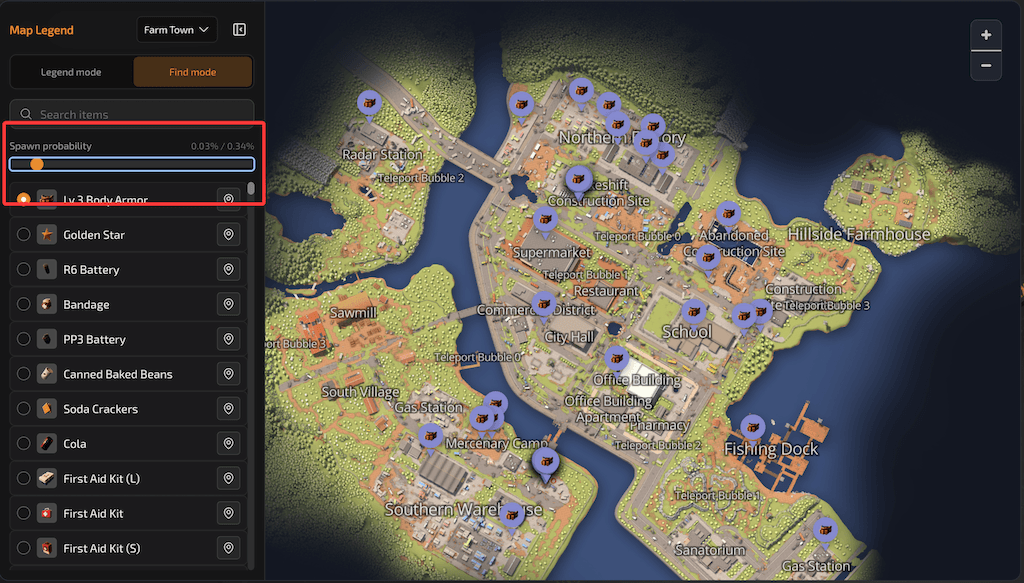
アイテムを検索すると、現在のマップに存在する候補が一覧表示されます。1 つ選ぶと、マップ上に出現地点が表示されます。
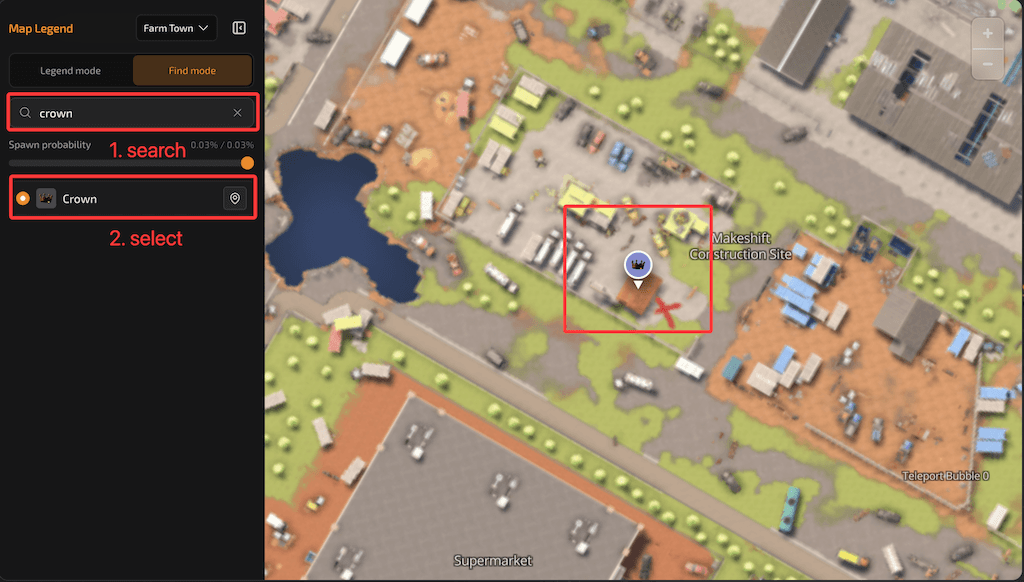
スポーン確率のスライダーで、しきい値未満の点を非表示にできます(既定は 10%)。
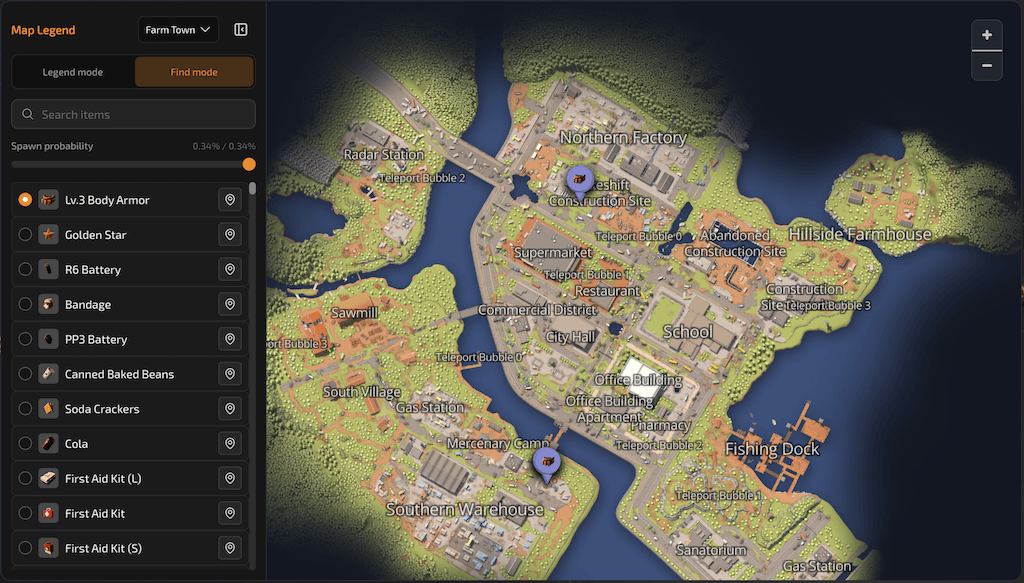
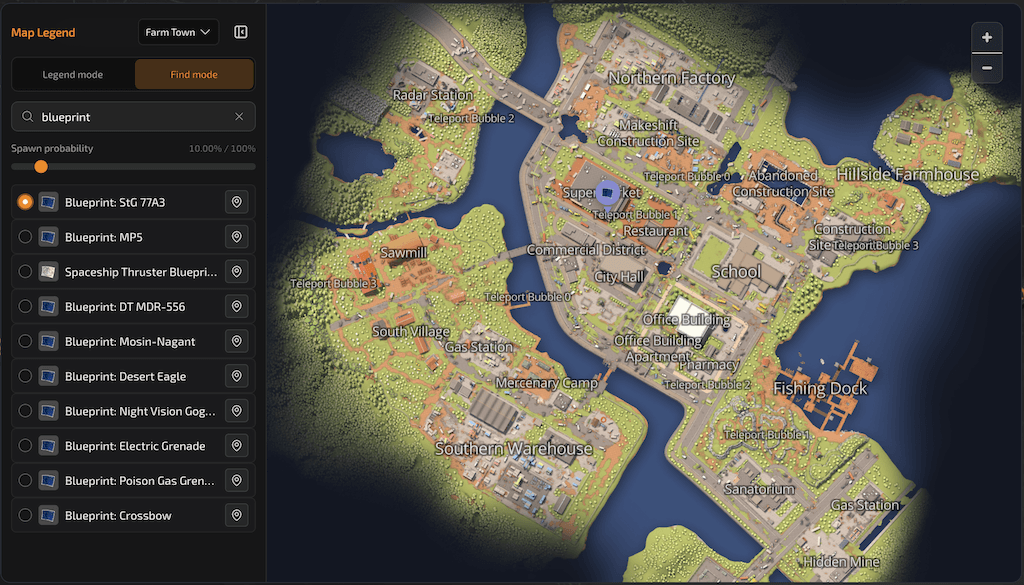
設計図(ブループリント)はどう探す?
検索欄に「設計図」や「ブループリント」などで絞り込み、候補から追跡したい設計図を選ぶとマップに表示されます。
凡例モード
マップ上の敵・物資・スポーンの分布を素早く確認できます。
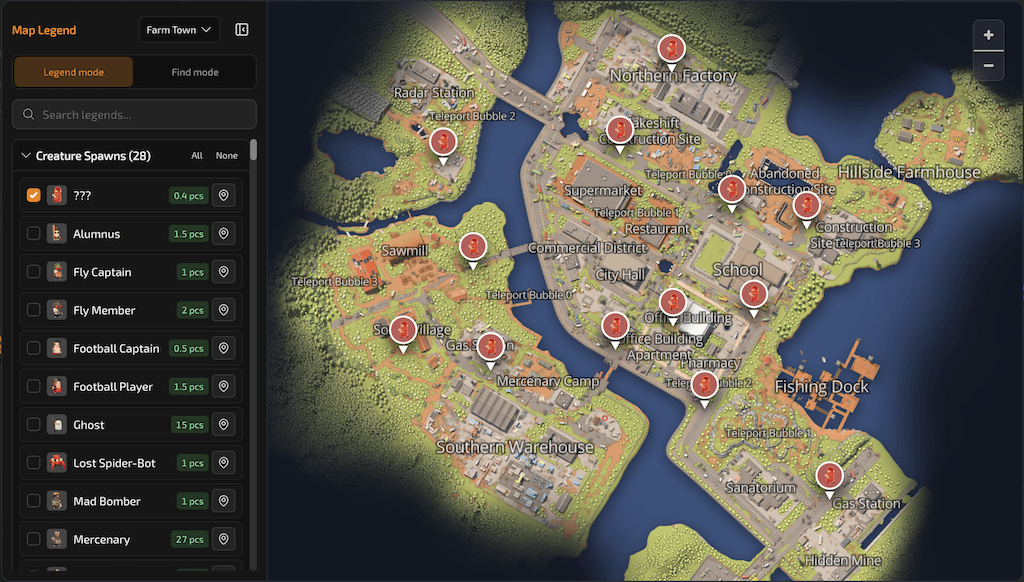
大まかに次の 3 類です。敵、アイテムのスポーン地点、戦利品(ルート)。検索で候補を絞れます。
複数の凡例を同時に表示できます。
すべて選択は推奨しません。負荷が高くなり、動作が重くなったり固まったりすることがあります。
凡例を選んで詳細を開き、生成器と出現地点を切り替えると、異なる分布を確認できます。