
Escape From Duckov セーブファイルの場所
Windows/macOS の最新版ゲームのセーブファイルの場所は、次の方法で見つけることができます:
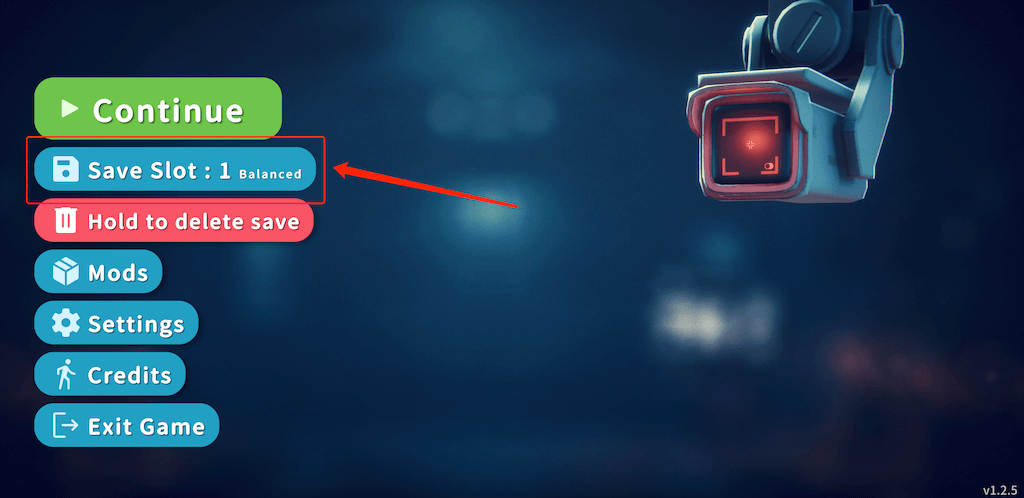
ゲームのメインメニューに入り、セーブを選択
「セーブパスをコピー」を見つけてクリックしてコピー
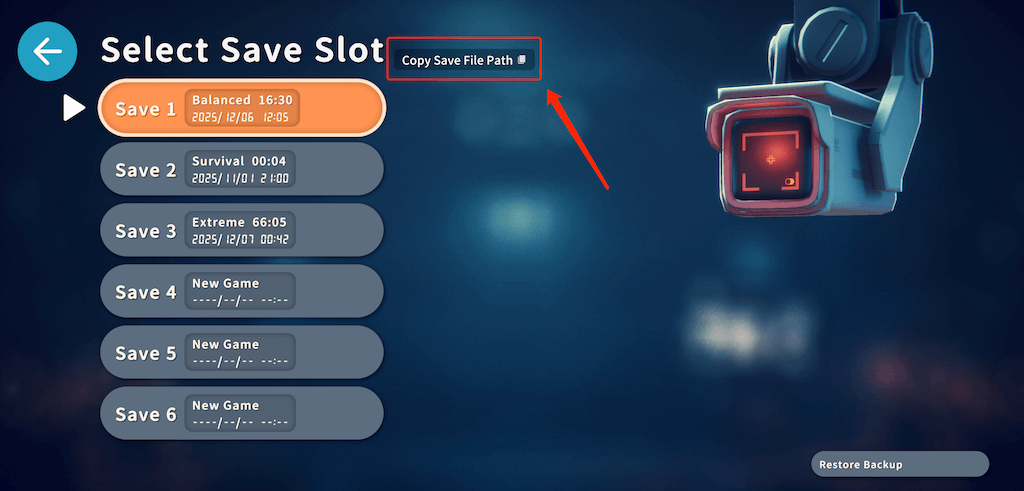
このボタンの位置はプラットフォームによって異なる場合がありますが、このセーブ選択画面で見つけることができます。
macOS でセーブディレクトリを開く方法
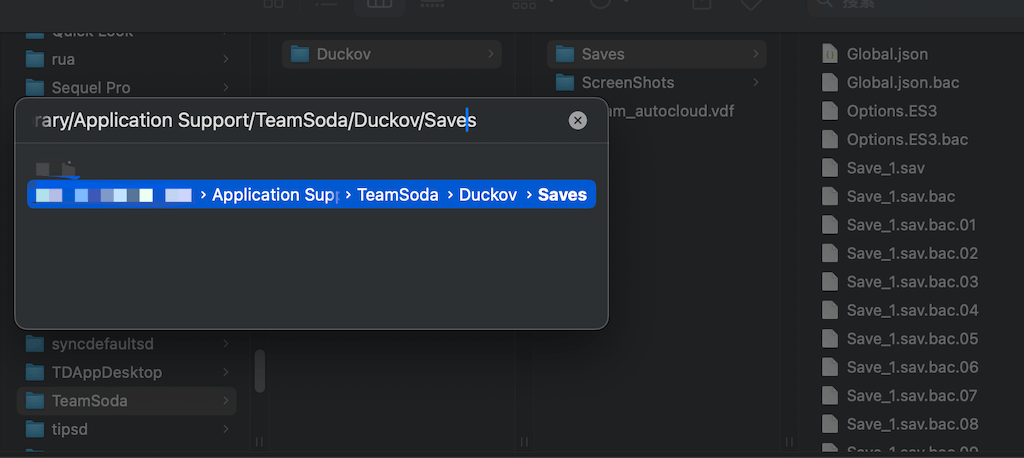
macOS でゲームを実行し、コピーをクリックすると次のように表示されます: /Users/xxx/Library/Application Support/TeamSoda/Duckov/Saves
次に、Finder を開き、ショートカット cmd + shift + G を押し、次に cmd + v でパスを貼り付け、Enter キーを押してセーブディレクトリに入ります。
ここにある Save_1.sav ファイルが最初のセーブスロットで、以下同様です。
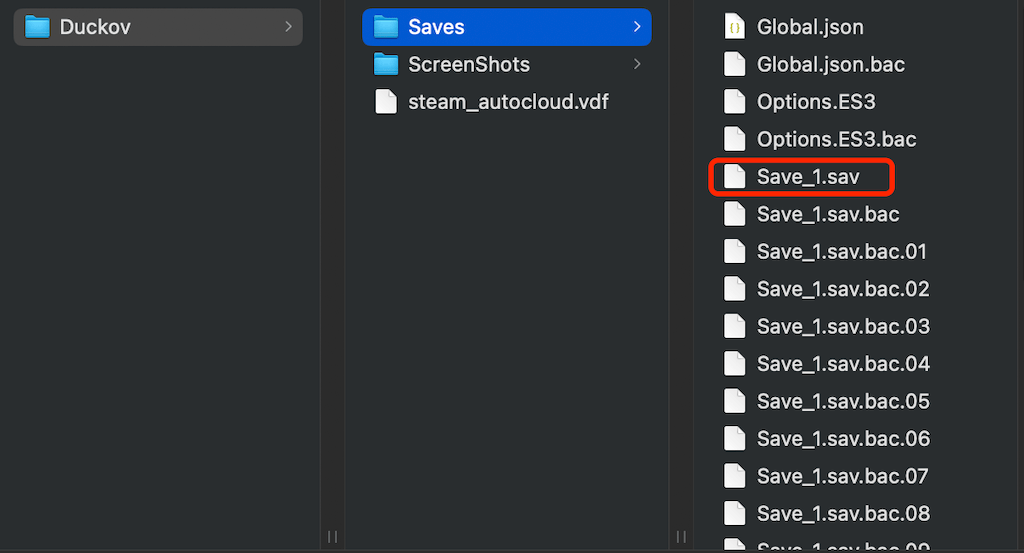
セーブファイルを置き換える場合は、まず元のファイルをバックアップとして名前を変更することをお勧めします。次に、置き換えたいセーブファイルの名前を Save_x.sav に変更します。x はセーブスロット番号です。
Windows でセーブディレクトリを開く方法
Windows でゲームを実行し、セーブディレクトリをコピーします: C:/Users/xxx/AppData/LocalLow/TeamSoda/Duckov\Saves
次に、エクスプローラーを開き、アドレスバーに ctrl + v ショートカットでパスを貼り付け、Enter キーを押します
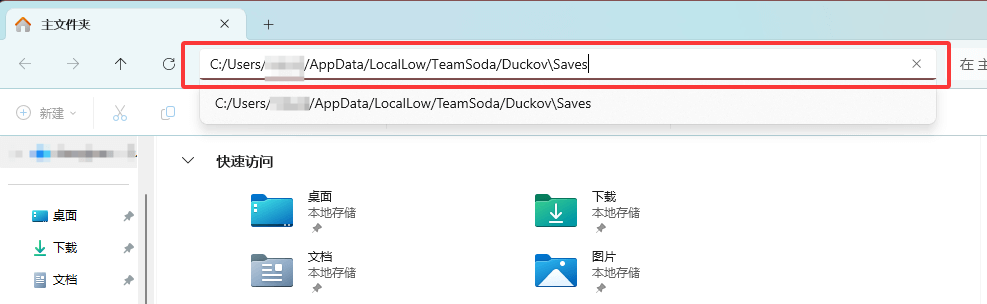
macOS と同様に、ここにある Save_1.sav も最初のセーブスロットで、以下同様です。
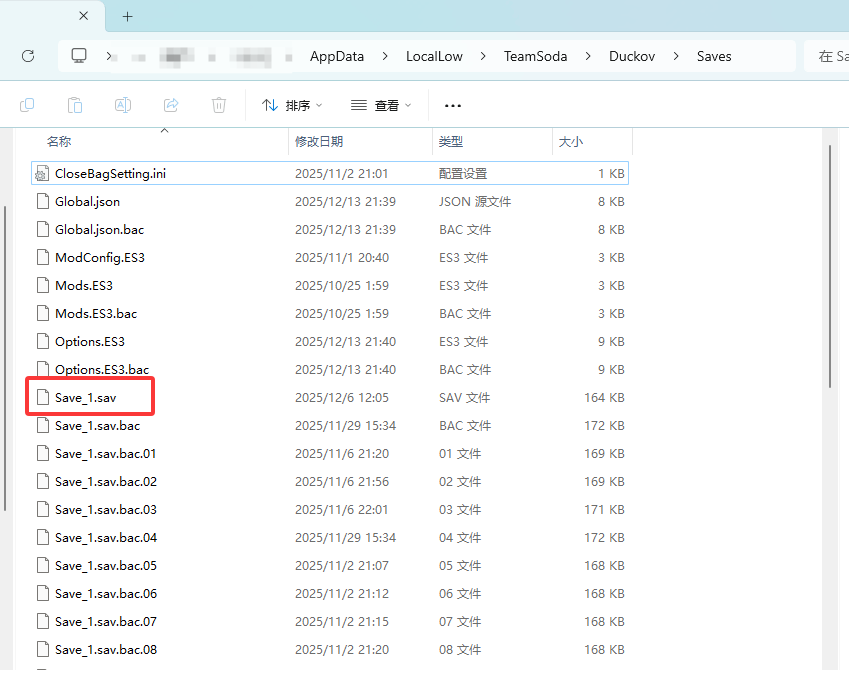
セーブファイルを置き換える場合は、まず元のファイルをバックアップとして名前を変更することをお勧めします。次に、置き換えたいセーブファイルの名前を Save_x.sav に変更します。x はセーブスロット番号です。