
逃离鸭科夫存档位置
现在 Windows/MacOS 最新版游戏的存档位置可以通过下面方法找到:
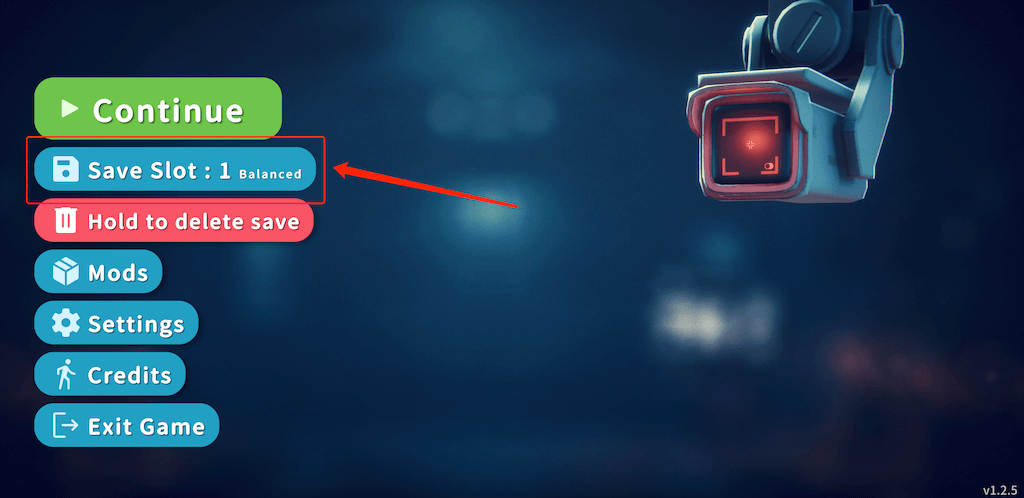
进入游戏主界面,选择存档
找到复制存档路径,点击复制
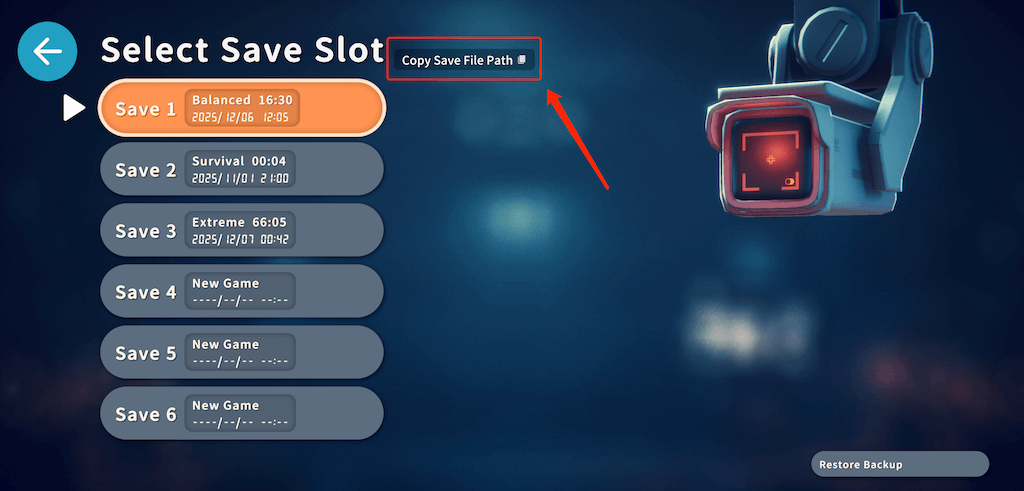
这个按钮位置不同平台可能不一样,但都在这个存档选择界面可以找到。
MacOS 如何打开存档目录
在 MacOS 运行游戏,点击复制后会看到: /Users/xxx/Library/Application Support/TeamSoda/Duckov/Saves
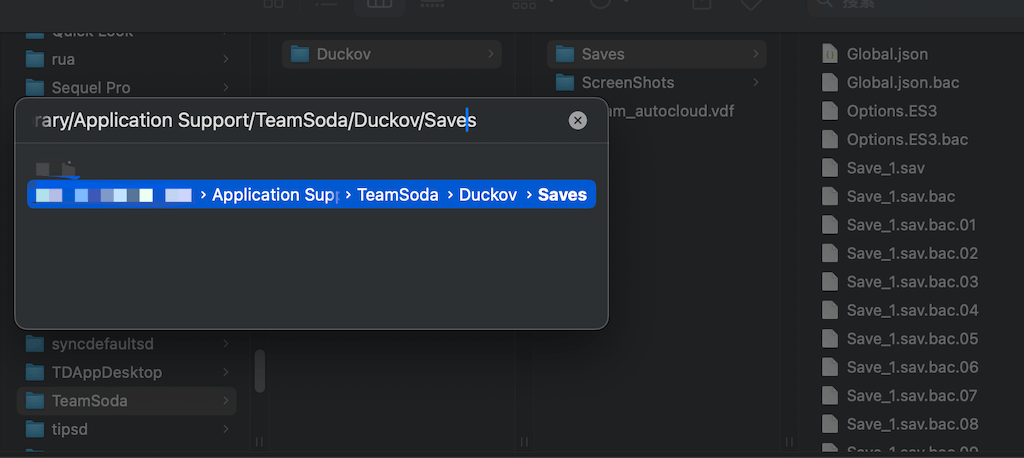
然后打开 访达(finder),按下快捷键 cmd + shift + G,然后 cmd + v 粘贴路径,回车就可以进入存档目录了。
这里面的 Save_1.sav 就是第一个存档,以此类推。
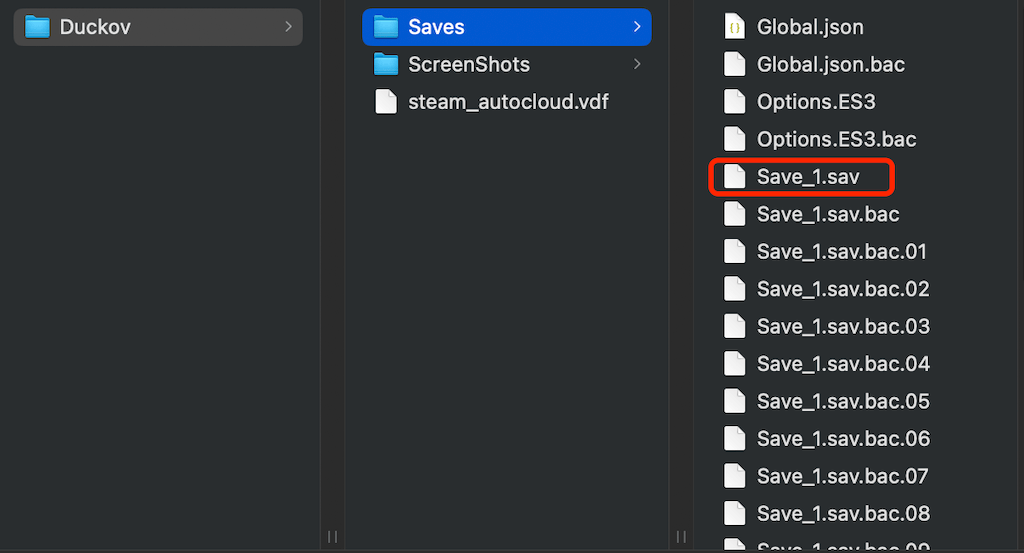
如果你要替换存档,建议先改个名字备份一下,然后把要替换的存档名字改成 Save_x.sav 名字,x 是存档序号。
Windows 如何打开存档目录
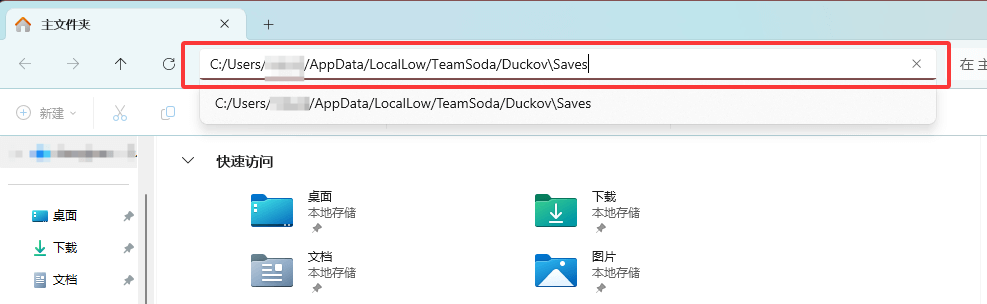
在 Windows 运行游戏复制存档目录: C:/Users/xxx/AppData/LocalLow/TeamSoda/Duckov\Saves
然后打开此电脑,在顶部地址栏按下 ctrl + v 快捷键粘贴路径,回车
和上面 Mac 系统类似,这里的 Save_1.sav 也是第一个存档,以此类推。
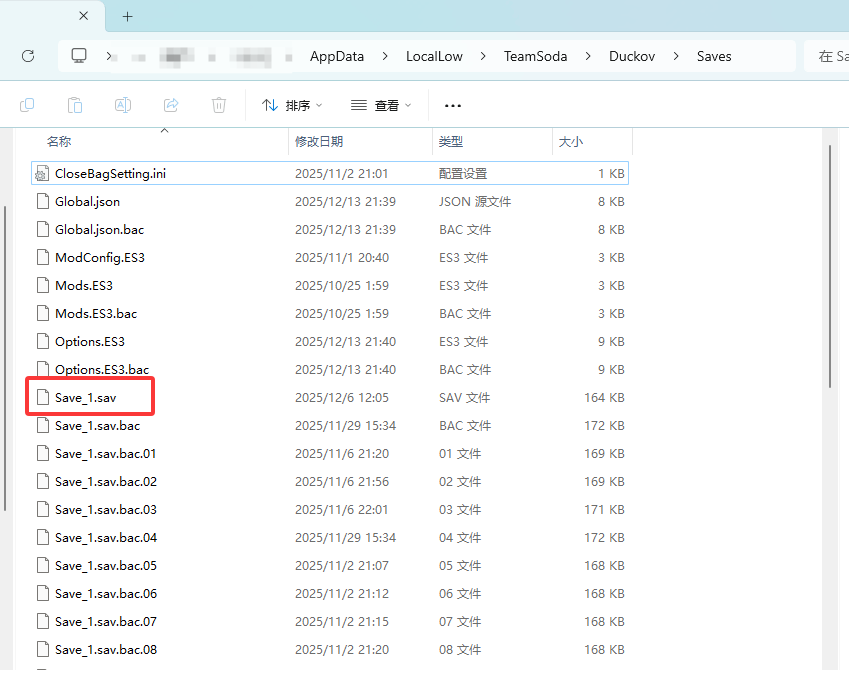
如果你要替换存档,建议先改个名字备份一下,然后把要替换的存档名字改成 Save_x.sav 名字,x 是存档序号。